
Descarcă Edge Blocker – Un Instrument Gratuit pentru Windows care Blochează Microsoft Edge
Prezentare generală
Edge Blocker, dezvoltat de site-ul de utilitare de încredere Sordum.org, este o aplicație ușoară și gratuită concepută special pentru Windows 10 și versiunile ulterioare. Scopul principal al acestui instrument este de a preveni pornirea automată a Microsoft Edge, fie că este declanșată de un hyperlink, un proces de sistem sau un serviciu în fundal. Într-un mediu în care Edge poate consuma resursele sistemului sau să interfereze cu browserele preferate, Edge Blocker oferă o soluție simplă și directă. Aplicația aparține categoriei „Adăugări & Instrumente” și este distribuită exclusiv în limba engleză.
Ultima versiune publică, 1.5, a fost disponibilă pe Softonic pe data de 7 noiembrie 2019, iar deși programul nu a trecut încă prin testări extensive de terțe părți, feedback-ul comunității încurajează utilizatorii să îl încerce și să își împărtășească experiențele. Designul Edge Blocker se concentrează pe simplificare: un executabil minim care rulează în fundal fără zgomot, interceptând comenzile de pornire a Edge și anulându-le fără a solicita confirmarea utilizatorului. Deoarece nu modifică registrele Windows sau nu necesită privilegii administrative pentru funcționarea de bază, este considerat un utilitar sigur și cu risc scăzut atât pentru utilizatorii casnici, cât și pentru administratorii IT care doresc să impună politici de browser fără a debloca soluții de gestionare greoaie.
Funcții principale și beneficii
- Blocare instantă a Edge: Detectează și oprește orice încercare de a deschide Microsoft Edge în timp real.
- Footprint zero: Consumă mai puțin de 5 MB RAM și cicluri de CPU neglijabile în modul inactiv.
- Interfață simplă: Un singur clic pentru a activa/dezactiva instrumentul, făcând configurarea ușoară.
- Pornire automată: Opțiunea de a porni împreună cu Windows, asigurând protecția de la primul pornire.
- Versiune portabilă: Poate fi rulată de pe un stick USB fără instalare, ideală pentru tehnicieni.
- Operațiune sigură: Nu modifică fișierele sistemului sau tastele de registru, reducând riscul de instabilitate.
- Gratuit și acces deschis: Fără taxe ascunse, înregistrare sau actualizări premium necesare.
Aceste funcții combină pentru a rezolva o problemă comună a utilizatorilor care preferă browsere alternative precum Chrome, Firefox sau Opera. Prin oprirea pornirii Edge, instrumentul ajută la păstrarea benzii de date, reduce telemetria ne dorită și eliberează resursele sistemului pentru browserul ales. Natura portabilă permite, de asemenea, distribuirea Edge Blocker pe mai multe mașini fără a avea nevoie de un pachet de instalare, făcându-l o adăugare utilă în orice cutie de instrumente IT. Deoarece rulează ca un serviciu în fundal cu privilegii minime, riscul de conflicte cu alte programe este scăzut, iar aplicația poate fi dezinstalată în siguranță prin ștergerea simplă a fișierului executabil. În ansamblu, Edge Blocker oferă o modalitate gratuită și sigură de a impune preferințele de browser pe calculatoarele Windows.
Instalare, utilizare și compatibilitate
Instalare pas cu pas
- Accesați pagina oficială de descărcare de pe Sordum.org sau un portal de software de încredere precum Softonic.
- Apăsați butonul „Descarcă Edge Blocker” pentru a obține arhiva ZIP (aproximativ 2 MB).
- Extrageți arhiva într-un folder ales – pentru o configurație portabilă, un stick USB funcționează perfect.
- Rulează
EdgeBlocker.exe. Windows poate solicita permisiunea pentru a rula o aplicație neverificată; apăsați „Rulează oricum”. - Dacă doriți ca instrumentul să se pornească automat cu Windows, activați opțiunea „Pornire la pornire” în interfață.
Cum se folosește Edge Blocker
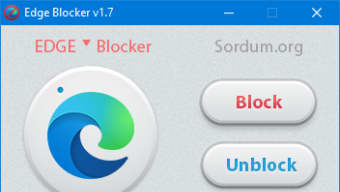
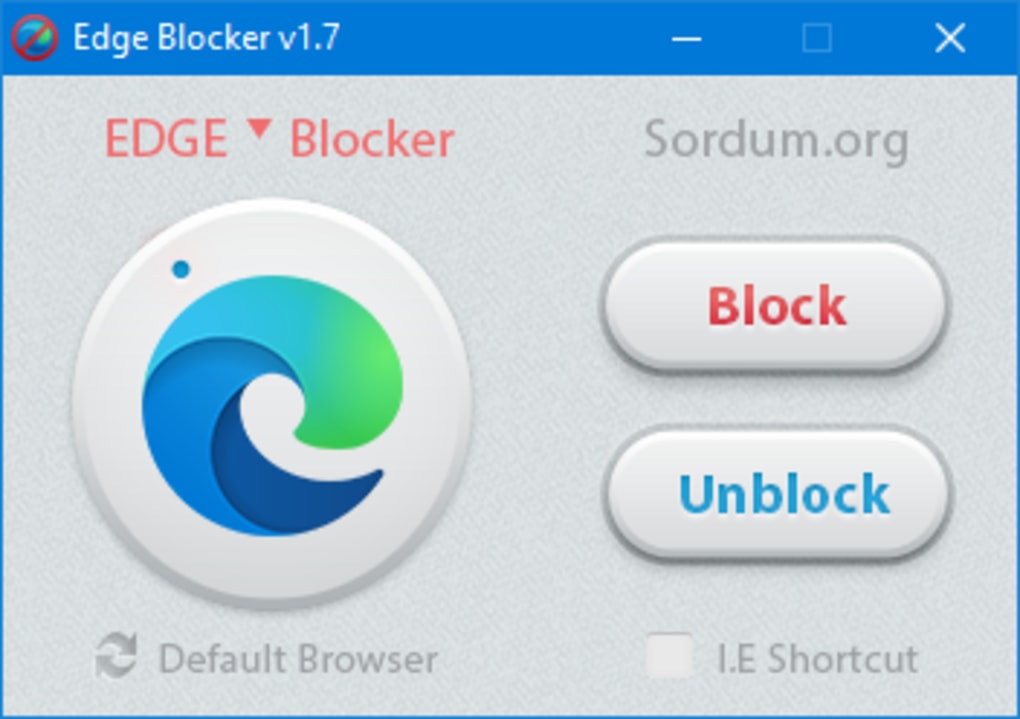
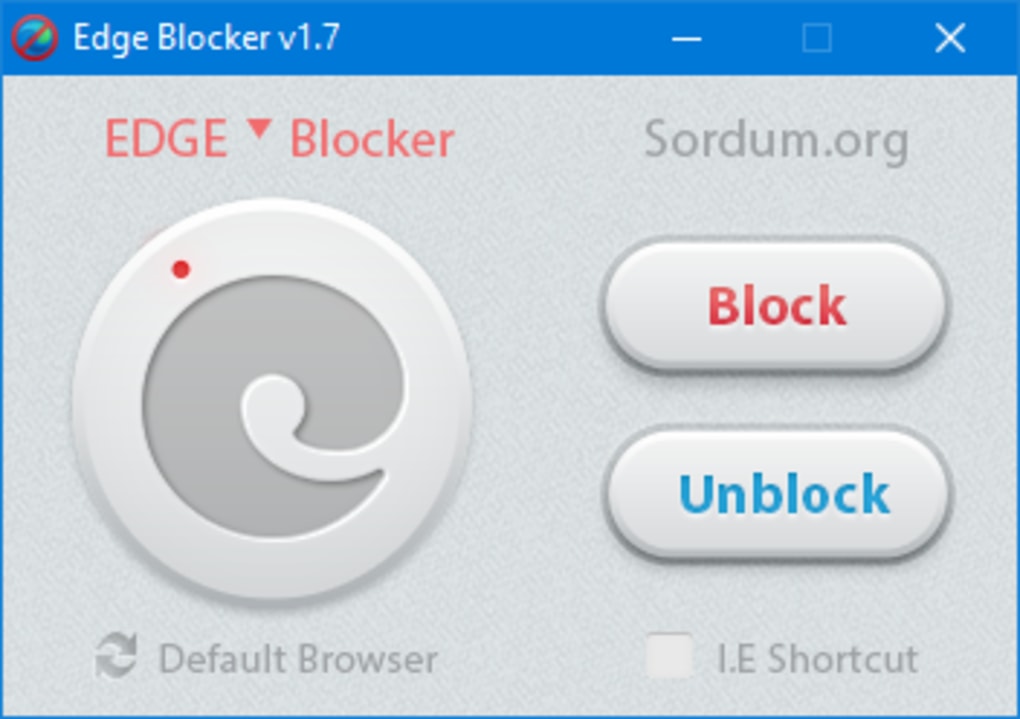
După pornire, interfața prezintă un singur comutator etichetat „Blochează Microsoft Edge”. Activarea comutatorului activează imediat serviciul de blocare – orice încercare de a deschide Edge va fi anulată în mod silențios. Pentru a permite temporar Edge (de exemplu, pentru un test rapid), mutați comutatorul în poziția de dezactivare, efectuați acțiunea necesară, apoi reactivați-l. Aplicația plasează un icon în zona de sistem, oferind acces rapid la comutatorul pornit/oprit și la comanda „Ieșire”. Deoarece aplicația nu necesită instalare, o puteți muta în orice loc fără a afecta funcționalitatea.
Cerinte de sistem
OS compatibil: Windows 10 (64 bit și 32 bit) și Windows 11. Programul utilizează API-uri native Windows, deci rulează fluent pe orice build recent fără dependențe suplimentare. Cerințele minime de hardware sunt modeste: un CPU capabil să execute Windows 10, cel puțin 512 MB RAM și 10 MB spațiu liber pe disc pentru fișierele programului.
Edge Blocker a fost testat pe edițiile Home și Pro ale Windows-ului, funcționând la fel de bine și în medii corporative unde Politica de Grup poate restricționa instalarea software-ului. Deoarece utilitarul nu modifică registrele, este, de asemenea, sigur de utilizat pe mașini cu politici de securitate stricte.
Puncte forte, puncte slabe și Întrebări frecvente
Puncte forte
- Gratuit și funcțional complet fără costuri ascunse.
- Extrem de ușor – impact neglijabil asupra performanței sistemului.
- Versiunea portabilă permite distribuirea fără instalare.
- Interfață simplă de un singur clic, potrivită pentru începători.
- Nici o modificare a registrelor, reducând șansele de instabilitate sistem.
Puncte slabe
- Disponibil doar în limba engleză, limitând utilizatorii care nu vorbesc această limbă.
- Lipsa unor funcții avansate de programare sau de listă albă.
- Nu oferă jurnale sau rapoarte detaliate privind încercările de blocare.
- În prezent, suportă doar Windows; nu există versiuni pentru macOS, Android sau iOS.
Întrebări frecvente
Edge Blocker va elimina Microsoft Edge de pe PC-ul meu?
Nu. Edge Blocker nu dezinstalează Edge; doar interceptează comenzile de pornire și împiedică deschiderea browserului. Poți reactiva funcționalitatea oricând.
Am nevoie de drepturi de administrator pentru a rula Edge Blocker?
Pentru blocarea de bază, nu sunt necesare drepturi de administrator. Totuși, activarea opțiunii „Pornire la pornire” poate solicita ridicarea privilegiilor pentru a crea un acces direct în folderul de pornire.
Poate Edge Blocker să afecteze alte browsere?
Instrumentul țintește exclusiv executabilul Microsoft Edge (msedge.exe). Alte browsere precum Chrome, Firefox sau Opera funcționează independent și nu sunt afectate.
Este software-ul sigur de malware?
Edge Blocker este distribuit de Sordum.org, un sursă de încredere pentru utilitare Windows. Executabilul este semnat digital și nu conține malware cunoscut. Descărcați întotdeauna de pe site-ul oficial sau de pe mirror-uri de încredere.
Cum opresc Edge Blocker dacă am nevoie să folosesc Edge temporar?
Deschideți icon-ul din zona de sistem, mutați comutatorul „Blochează Microsoft Edge” în poziția de dezactivare, lansați Edge conform nevoii, apoi reactivați comutatorul când ați terminat.
Concluzie și apel la acțiune
Edge Blocker umple un spațiu care este adesea ignorat de mulți utilizatori Windows: capacitatea de a împiedica Microsoft Edge să se lanseze fără a-l dezinstala sau fără a recurge la politici complexe de grup. Prețul gratuit, footprint-ul minim și natura portabilă îl fac o opțiune atractivă atât pentru medii personale, cât și profesionale. Deși lipsesc funcții avansate de înregistrare și suport multilingv, funcționalitatea de bază – prevenirea pornirii Edge – funcționează în mod fiabil pe Windows 10 și Windows 11. Dacă v-ați simțit deranjat de faptul că Edge se deschide neașteptat, sau dacă sunteți administrator IT care căuta o modalitate ușoară de a impune o politică de browser preferat, Edge Blocker merită o încercare. Descărcați ultima versiune, activați comutatorul simplu și bucurați-vă de o experiență de navigare curată, fără suprasarcina unei soluții complete de gestionare a punctelor finale.
Gata să recâștigați controlul asupra alegerilor dumneavoastră de browser? Descărcați Edge Blocker acum și experimentați o metodă sigură și fără probleme de a bloca Microsoft Edge pe PC-ul Windows.
Puncte forte: Gratuit, ușor, portabil, ușor de utilizat.
Puncte slabe: Doar în limba engleză, fără jurnale detaliate, doar pentru Windows.







